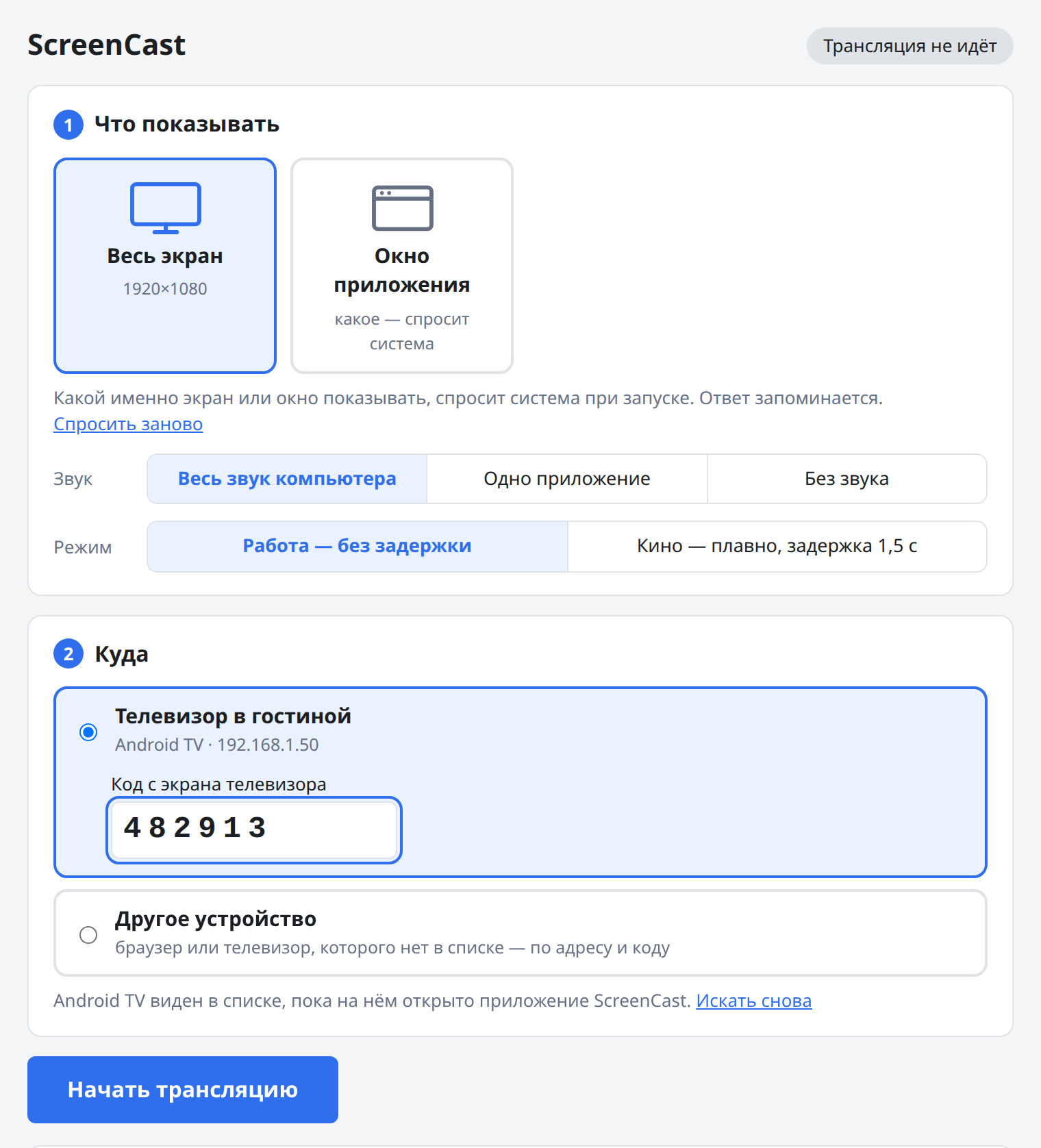
Что умеет
Весь экран или одно окно
На Linux с Wayland конкретный экран или окно выбирается в системном диалоге; выбор экрана запоминается.
Звук
Весь звук компьютера или только одного приложения — например, браузера с фильмом, без уведомлений.
«Работа» и «Кино»
«Работа» — минимальная задержка, чтобы работать с мышью. «Кино» — запас 1,5 с: видео идёт без рывков даже на слабом Wi-Fi, звук совпадает с картинкой.
Телевизор находится сам
Открытое на телевизоре приложение видно на компьютере в списке; подключение — по шестизначному коду с экрана телевизора.
Подстраивается под сеть
Битрейт следует за пропускной способностью канала, потерянные пакеты отправляются повторно.
Без облака
Видео и звук идут напрямую и шифруются (DTLS-SRTP). Никаких учётных записей.
Установка на компьютер
Ubuntu 24.04, Debian 12
sudo apt install ./screencast_0.1.0_amd64.debПакет подтянет нужные части GStreamer сам. Приложение появится в меню как «ScreenCast Multi-TV».
Любой дистрибутив — AppImage
chmod +x ScreenCast-0.1.0-x86_64.AppImage
./ScreenCast-0.1.0-x86_64.AppImage
GStreamer уже внутри. Нужна библиотека FUSE 2: на Ubuntu 24.04 — sudo apt install libfuse2t64, на 22.04 — libfuse2.
Пакет .rpm не объявляет зависимостей и на Fedora не проверялся — там надёжнее AppImage.
На Wayland (GNOME, KDE) при первом запуске система спросит, какой экран или окно показывать.
Установка на телевизор Android TV / Google TV
- Включите режим разработчика: «Настройки → Система → Об устройстве» — семь раз нажмите на «Сборка ОС Android TV».
- В «Настройки → Система → Для разработчиков» включите «Отладку по USB» (на многих телевизорах там же — отладка по сети).
- На компьютере с установленным
adb(пакетadbилиandroid-tools) подключитесь к телевизору — на его экране подтвердите подключение — и установите приложение:adb connect <адрес телевизора>:5555 adb install -r screencast-tv-0.1.0-debug.apk
Без компьютера: скопируйте APK на флешку или отправьте приложением вроде «Send Files to TV» и откройте файловым менеджером на телевизоре, разрешив ему установку неизвестных приложений.
Как пользоваться
- Откройте ScreenCast на телевизоре — на экране появится код из шести цифр.
- На компьютере в ScreenCast выберите, что показывать: весь экран или окно, звук и режим.
- В разделе «Куда» выберите телевизор, введите код с его экрана и нажмите «Начать трансляцию».
Телевизора нет в списке — выберите «Другое устройство»: компьютер покажет свой адрес и код, их нужно ввести на телевизоре.
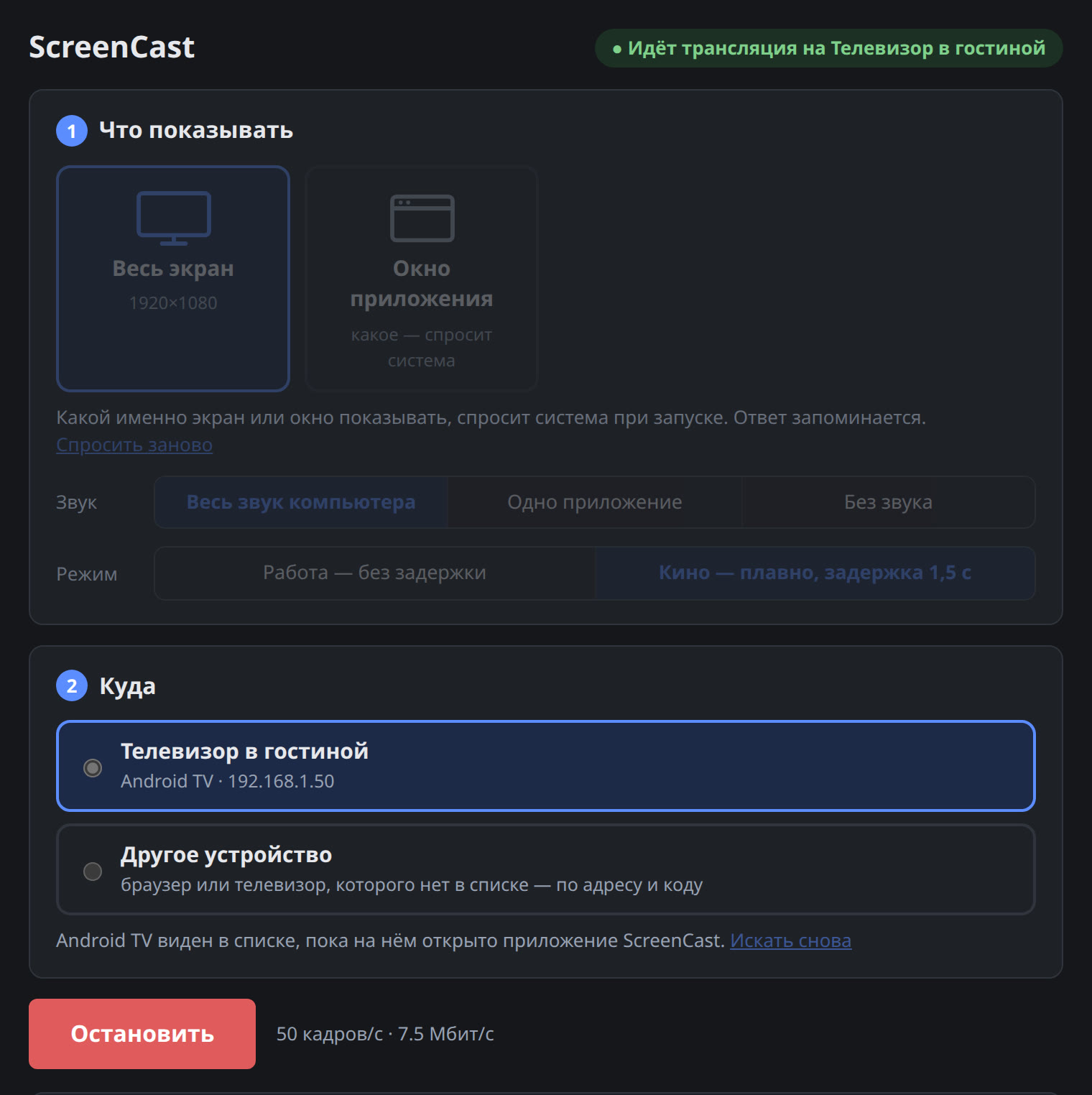
Если что-то не так
- Телевизора нет в списке
- Компьютер и телевизор должны быть в одной сети, а приложение на телевизоре — открыто. Гостевые сети Wi-Fi и «изоляция клиентов» в роутере мешают телевизору найтись — тогда подключайтесь через «Другое устройство».
- Видео идёт рывками или замирает
- Переключитесь в режим «Кино». Если компьютер подключён по Wi-Fi со слабым сигналом, кабель помогает сильнее всего. У многих телевизоров экран работает на 50 Гц — в «Настройках» поставьте 50 кадров в секунду.
- Компьютер сильно нагружен
- Без аппаратного кодировщика видео (NVENC, VA-API) сжатие идёт на процессоре: 1080p при 60 кадрах занимает около двух ядер. Помогают 30–50 кадров/с или разрешение 1280×720 в «Настройках».
- Телевизор показывает ошибку подключения
- Текст ошибки виден и на телевизоре, и на компьютере в красной строке. Подробности — в разделе «Подробности и журнал» окна ScreenCast: кнопка «Скопировать журнал» берёт его целиком.
Файлы этой сборки
| Файл | Размер | sha256 |
|---|---|---|
| screencast_0.1.0_amd64.deb | 10.2 МБ | 62f42c5fa783b13fe4dbd2b3b3bbe8752acaffcb052914d4de58c8207c5a862a |
| ScreenCast-0.1.0-x86_64.AppImage | 89.4 МБ | 9ef36303b70ae0e88ed4128532463213dcf74d9260091947d6f8e26010b00213 |
| screencast-0.1.0-1.x86_64.rpm | 10.2 МБ | 91f40e7bf9d72109c11fbc6ddd20d30679df376f5a792bf221d08073566031e4 |
| screencast-tv-0.1.0-debug.apk | 22.8 МБ | b0da332eaa56d25d979e8968a7ee5f0abf970256fc95c5dbd757ff3c6baa5d98 |
Постоянные ссылки на последнюю сборку: screencast-latest_amd64.deb, ScreenCast-latest-x86_64.AppImage, screencast-latest.x86_64.rpm, screencast-tv-latest.apk
Лицензии
ScreenCast распространяется под лицензией MIT. В AppImage вложены GStreamer и его плагины (LGPL-2.1+), в том числе кодек x264 (GPL-2.0+; исходники — code.videolan.org/videolan/x264, сборка из Ubuntu — launchpad.net/ubuntu/+source/x264), а также gst-plugin-rtp (MPL-2.0). Приёмник Android TV использует libwebrtc (BSD-3-Clause).